
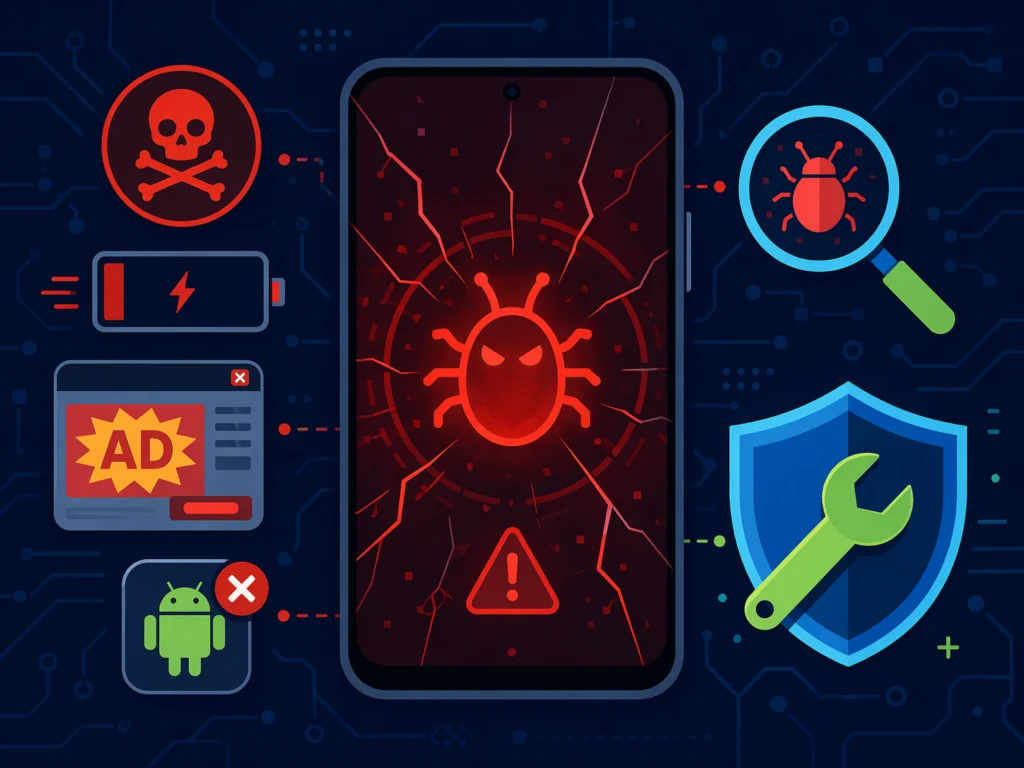
- Serangan malware terhadap pengguna Android meningkat 29% di paruh pertama 2025 dibanding periode yang sama tahun 2024, menurut data Kaspersky.
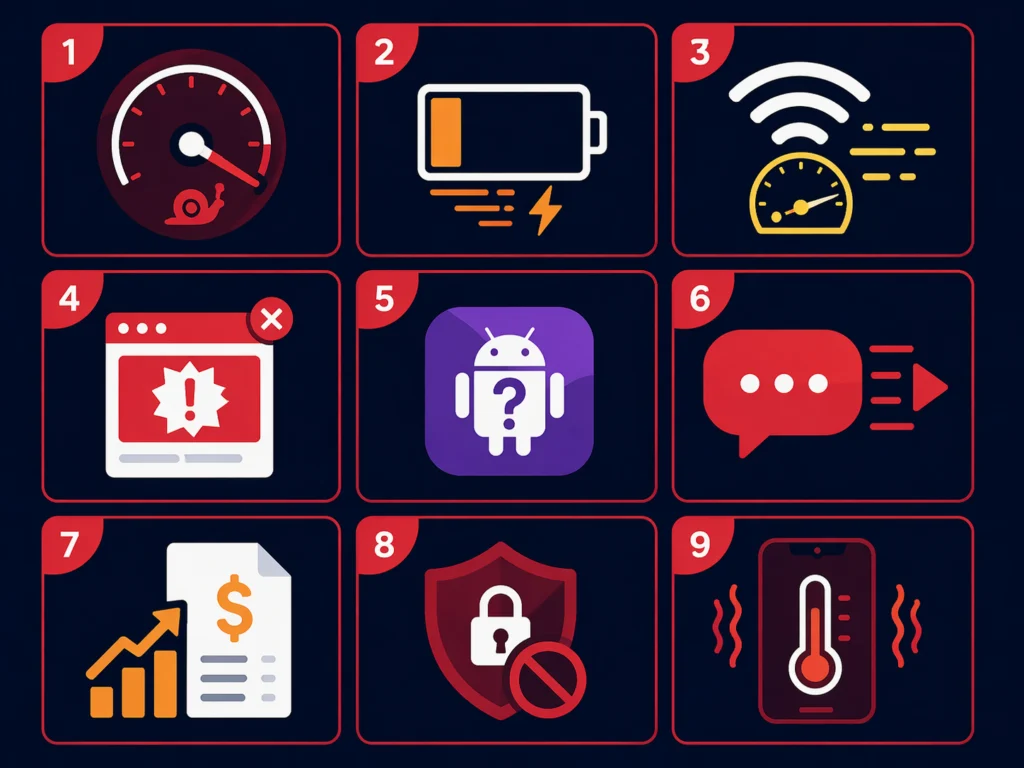
- 9 tanda utama HP kena malware: lemot tiba-tiba · baterai cepat habis · kuota internet boros tanpa sebab · muncul iklan pop-up · ada aplikasi asing yang tidak pernah kamu install · HP mengirim pesan sendiri · tagihan pulsa naik tidak wajar · antivirus tidak bisa dibuka · HP panas berlebihan saat tidak dipakai.
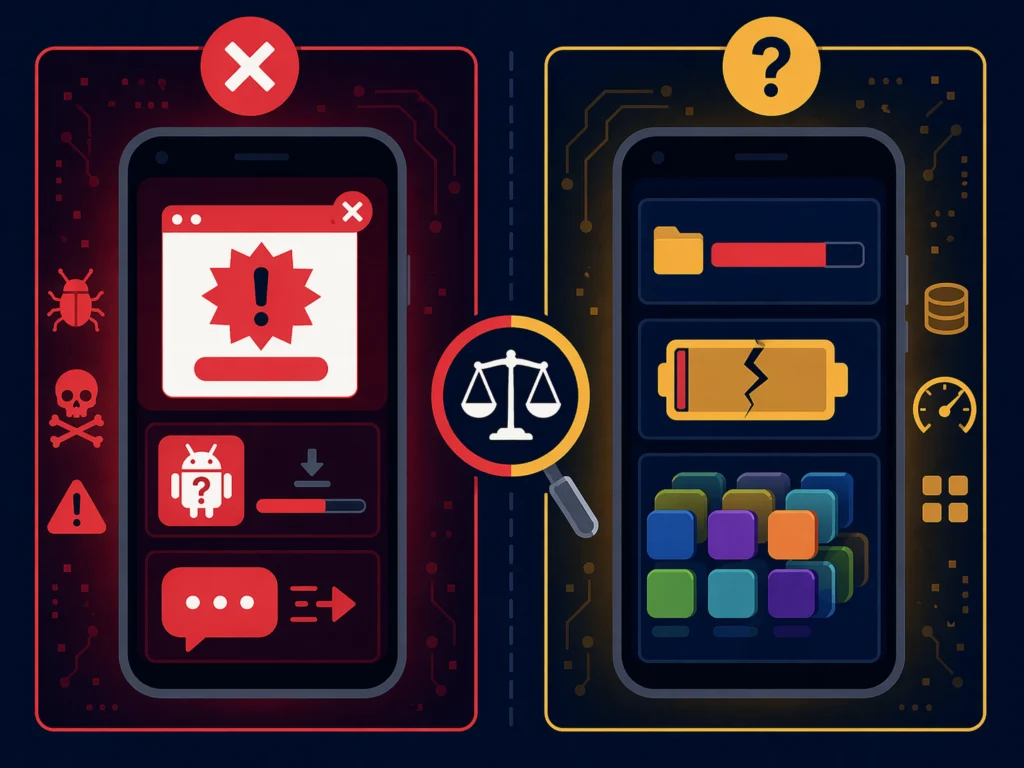
- Bukan semua gejala ini pasti malware. HP tua, storage penuh, atau banyak aplikasi berjalan bersamaan bisa memberi gejala serupa. Artikel ini menjelaskan cara membedakannya.
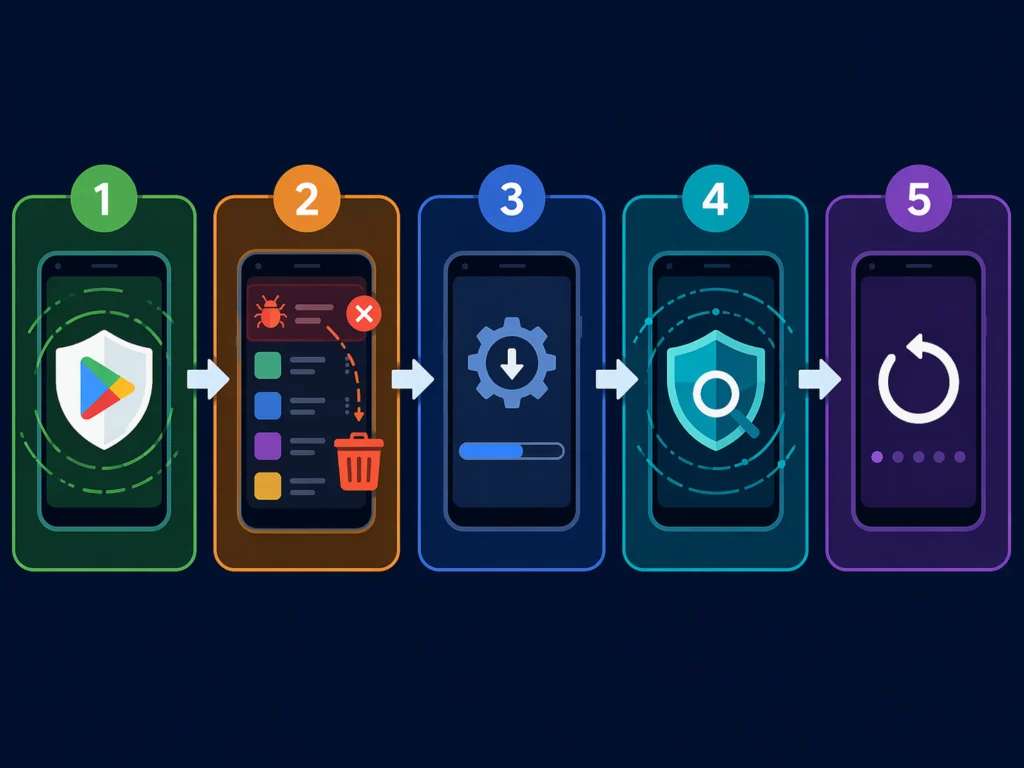
- Cara membersihkan: scan dengan Google Play Protect → hapus aplikasi mencurigakan → update sistem → reset pabrik jika perlu.
- Pencegahan terbaik: jangan install APK dari luar Play Store · jangan klik link sembarangan · pasang antivirus dengan proteksi real-time.
Serangan malware terhadap pengguna Android meningkat 29% di paruh pertama 2025 dibanding periode yang sama tahun sebelumnya.
BSSN mendeteksi lebih dari 44 juta aktivitas malware hanya dalam periode Januari hingga Mei 2024.12
Masalah terbesarnya bukan soal angka. Sebagian besar orang tidak menyadari HP mereka sudah terinfeksi.
Gejalanya terasa seperti masalah biasa: HP tua, storage penuh, atau koneksi buruk. Padahal beberapa di antaranya adalah tanda yang sangat spesifik.
Sepanjang kuartal pertama 2025, delapan pembaca Fortalive menghubungi kami dengan keluhan yang awalnya terdengar berbeda-beda. HP lemot, baterai boros, tagihan pulsa naik tiba-tiba.
Setelah ditelusuri, enam dari delapan kasus ternyata punya penyebab yang sama: aplikasi APK yang diinstall dari luar Play Store.
Artikel ini membantu kamu membedakan gejala malware dari masalah teknis biasa, dan menjelaskan langkah konkret yang bisa diambil kalau memang ada infeksi.
- Apa Itu Malware dan Kenapa HP Bisa Terinfeksi?
- 9 Tanda HP Kamu Mungkin Kena Malware
- 1. HP Tiba-Tiba Lemot atau Sering Nge-lag
- 2. Baterai Cepat Habis Meski Penggunaan Normal
- 3. Kuota Internet Boros Tanpa Sebab Jelas
- 4. Muncul Iklan Pop-up yang Tidak Bisa Ditutup
- 5. Ada Aplikasi Asing yang Tidak Pernah Kamu Install
- 6. HP Mengirim Pesan atau Email Sendiri
- 7. Tagihan Pulsa atau Paket Naik Tidak Wajar
- 8. Antivirus atau Pengaturan Keamanan Tidak Bisa Dibuka
- 9. HP Panas Berlebihan Saat Tidak Dipakai
- Cara Membedakan Malware dari Masalah Biasa
- Cara Membersihkan HP dari Virus atau Malware
- 5 Cara Mencegah HP Kena Malware
- FAQ
- Kesimpulan
- Referensi & Sumber
Apa Itu Malware dan Kenapa HP Bisa Terinfeksi?
Malware adalah singkatan dari malicious software, program yang dirancang untuk merusak, mencuri data, atau mengambil alih kendali perangkatmu tanpa izin.
Di HP Android, malware bisa masuk melalui:
- File APK yang dikirim via WhatsApp, Telegram, atau diunduh dari situs tidak resmi, termasuk modus undangan pernikahan digital
- Link berbahaya di SMS, email, atau media sosial yang mengarahkan ke halaman download palsu
- Aplikasi di luar Play Store yang tampak normal tapi menyimpan kode jahat
- Iklan pop-up yang kalau diklik mengunduh sesuatu ke HP-mu secara diam-diam
- Wi-Fi publik yang dimanipulasi untuk menyisipkan file berbahaya ke perangkat yang terhubung
Ancaman bukan lagi sebatas pencurian data. Kaspersky menemukan adanya aplikasi VPN palsu yang alih-alih memberikan keamanan, justru mencegat kode OTP dari pesan teks dan mengirimkannya ke peretas melalui bot Telegram.
9 Tanda HP Kamu Mungkin Kena Malware
Penting: satu gejala saja belum tentu malware. Tapi kalau kamu menemukan dua atau lebih gejala sekaligus, perlu dicek lebih lanjut.
1. HP Tiba-Tiba Lemot atau Sering Nge-lag
Ini gejala paling umum dan paling sering diabaikan. Malware berjalan di latar belakang dan menghabiskan sumber daya prosesor serta RAM, sehingga aplikasi lain jadi lambat merespons, bahkan saat HP tidak sedang tidak bekerja berat.
Bedakan dengan kondisi normal: HP yang memang sudah tua, storage yang hampir penuh (di bawah 1 GB tersisa), atau terlalu banyak aplikasi berjalan bersamaan juga bisa menyebabkan HP lemot. Tapi kalau lemotnya terjadi tiba-tiba tanpa ada perubahan penggunaan, itu layak dicurigai.
Cara cek: Buka Pengaturan → Aplikasi → Lihat semua aplikasi. Cari aplikasi yang tidak kamu kenal dan periksa berapa banyak memori yang digunakannya.
2. Baterai Cepat Habis Meski Penggunaan Normal
Malware yang aktif di latar belakang, merekam aktivitasmu, mengirim data ke server, atau menjalankan proses tersembunyi, menguras baterai lebih cepat dari biasanya.
Bedakan dengan kondisi normal: Baterai lama memang aus secara alami. Kecerahan layar tinggi, sinyal lemah, atau suhu panas juga menguras daya.
Hal yang mencurigakan adalah kalau baterai tiba-tiba boros secara drastis dalam waktu singkat tanpa ada perubahan kebiasaan pakai.
Cara cek: Buka Pengaturan → Baterai → Penggunaan Baterai. Kalau ada aplikasi asing di urutan teratas yang menghabiskan daya lebih besar dari biasanya, itu red flag.
3. Kuota Internet Boros Tanpa Sebab Jelas
Malware sering mengirim data curian ke server penyerang, mengunduh konten berbahaya, atau menampilkan iklan tersembunyi.
Semua aktivitas ini makan kuota internet tanpa kamu sadari.
Bedakan dengan kondisi normal: Aplikasi yang update otomatis, sinkronisasi cloud, atau streaming video juga menghabiskan kuota.
Sinyal mencurigakan adalah kalau kuota habis jauh lebih cepat dari biasanya padahal kamu tidak melakukan aktivitas yang relatif normal.
Cara cek: Buka Pengaturan → Jaringan → Penggunaan Data. Lihat aplikasi mana yang paling banyak menghabiskan data. Kalau ada aplikasi tidak dikenal di bagian atas daftar, itu perlu diselidiki.
4. Muncul Iklan Pop-up yang Tidak Bisa Ditutup
Iklan pop-up yang muncul di luar browser, bahkan saat kamu di layar beranda atau menggunakan aplikasi lain, adalah tanda kuat adanya adware: jenis malware yang menampilkan iklan paksa untuk menghasilkan uang bagi pelakunya.
Adware tidak hanya mengganggu aktivitas, tapi juga bisa mencuri data atau mengendalikan perangkat.
Bedakan dengan kondisi normal: Iklan di dalam aplikasi gratis adalah normal. Tanda tidak normal adalah iklan yang muncul di luar aplikasi, menutupi seluruh layar, atau terus muncul meski kamu sudah tutup berkali-kali.
5. Ada Aplikasi Asing yang Tidak Pernah Kamu Install
Malware sering menginstall aplikasi tambahan tanpa izinmu. Aplikasi ini biasanya berisi kode berbahaya lain atau berfungsi untuk mempertahankan akses malware ke perangkatmu meski aplikasi utamanya dihapus.
Cara cek: Buka Pengaturan → Aplikasi → Lihat semua aplikasi. Scroll seluruh daftar dengan teliti. Kalau ada nama yang tidak kamu kenal sama sekali dan tidak ingat pernah menginstallnya, jangan langsung dihapus dulu. Catat namanya dan cari informasinya terlebih dahulu.
6. HP Mengirim Pesan atau Email Sendiri
Ini salah satu tanda yang paling serius. Kalau teman atau kontakmu tiba-tiba menerima pesan WhatsApp, SMS, atau email dari akunmu yang tidak pernah kamu kirim, terutama yang berisi link, HP-mu kemungkinan besar sudah dikendalikan malware.
Malware yang mengendalikan HP-mu akan menggunakannya sebagai alat penyebaran, mengirim link berbahaya ke semua kontakmu secara otomatis.
Korban berikutnya adalah orang-orang yang percaya pesan itu datang darimu.
Tindakan segera: Kalau ini terjadi, segera ubah password akun WhatsApp, email, dan semua akun penting lainnya dari perangkat lain sebelum membersihkan HP-mu.
7. Tagihan Pulsa atau Paket Naik Tidak Wajar
Beberapa malware bekerja dengan mendaftarkan nomormu ke layanan SMS premium tanpa izin.
Pulsa sering terpotong otomatis, dan kamu baru sadar setelah tagihan naik tanpa penjelasan.
Cara cek: Hubungi operator selulermu dan minta rincian SMS yang terkirim dari nomormu dalam 30 hari terakhir. Kalau ada nomor asing yang tidak pernah kamu hubungi, itu tanda bahaya.
8. Antivirus atau Pengaturan Keamanan Tidak Bisa Dibuka
Malware canggih secara aktif menonaktifkan sistem keamanan untuk melindungi dirinya sendiri dari deteksi dan penghapusan.
Kalau aplikasi antivirus yang sebelumnya berjalan normal tiba-tiba crash, tidak bisa dibuka, atau fitur scan-nya tidak merespons, itu salah satu tanda paling serius di daftar ini.
Bedakan dengan kondisi normal: Aplikasi antivirus yang butuh update bisa berperilaku tidak normal sementara waktu. Coba update dulu lewat Play Store.
Kalau setelah update masih tidak bisa dibuka, atau kalau pengaturan keamanan sistem yang terkunci bukan hanya antivirus pihak ketiga, kemungkinan malware menjadi jauh lebih besar.
Cara cek: Buka Pengaturan → Keamanan. Periksa apakah Google Play Protect masih aktif. Kalau statusnya nonaktif dan kamu tidak pernah mematikannya, atau kalau kamu tidak bisa mengaktifkannya kembali, itu tanda bahaya yang perlu ditindaklanjuti segera.
9. HP Panas Berlebihan Saat Tidak Dipakai
HP yang panas saat bermain game berat atau streaming video dalam waktu lama adalah normal, prosesor memang bekerja keras.
Tapi kalau HP terasa panas padahal tergeletak di meja tanpa kamu sentuh, itu berarti ada proses berat yang berjalan di latar belakang tanpa sepengetahuanmu.
Bedakan dengan kondisi normal: HP yang baru selesai di-charge, terkena sinar matahari langsung, atau berada di ruangan panas juga bisa terasa hangat.
Kondisi yang mencurigakan adalah panas yang konsisten muncul saat HP dalam kondisi idle, apalagi jika disertai gejala lain seperti baterai yang terkuras cepat di waktu yang sama.
Cara cek: Buka Pengaturan → Baterai → Penggunaan Baterai. Kalau ada aplikasi yang mengonsumsi daya besar padahal tidak sedang aktif kamu gunakan, catat namanya dan cari informasinya sebelum mengambil tindakan.
Sembilan tanda di atas masing-masing bisa punya penjelasan lain selain malware.
Cara Membedakan Malware dari Masalah Biasa
Sebelum mengambil tindakan apapun, gunakan tabel berikut untuk mengevaluasi seberapa besar kemungkinan HP-mu benar-benar terinfeksi.
| Gejala | Kemungkinan Malware | Kemungkinan Sebab Lain |
|---|---|---|
| HP lemot | Tinggi (apalagi jika tiba-tiba) | Storage penuh, HP tua, banyak aplikasi aktif |
| Baterai boros | Sedang | Baterai aus, kecerahan tinggi, sinyal lemah |
| Kuota cepat habis | Tinggi (jika tidak ada streaming) | Update otomatis, sinkronisasi cloud |
| Iklan pop-up di luar browser | Sangat tinggi | Hampir tidak ada sebab lain |
| Aplikasi asing terinstall | Sangat tinggi | Hampir tidak ada sebab lain |
| HP kirim pesan sendiri | Sangat tinggi | Hampir tidak ada sebab lain |
| Tagihan pulsa naik | Tinggi | Kesalahan operator (jarang) |
| Antivirus dinonaktifkan | Sangat tinggi | Hampir tidak ada sebab lain |
| HP panas tanpa dipakai | Sedang | Suhu ruangan tinggi, HP baru di-charge |
Kalau kamu menemukan 3 atau lebih gejala, sangat disarankan untuk scan HP-mu sekarang.
Cara Membersihkan HP dari Virus atau Malware
Lakukan langkah-langkah ini secara berurutan. Jangan skip langkah awal dan langsung reset pabrik — ada cara yang lebih mudah dulu.
Catatan: Nama menu di Android berbeda-beda tergantung merek dan versi sistem. Panduan berikut menggunakan nama menu generik Android. Berikut padanannya di merek populer Indonesia:
Langkah Samsung Xiaomi OPPO / Realme Lihat semua aplikasi Pengaturan → Aplikasi Pengaturan → Aplikasi → Kelola Aplikasi Pengaturan → Manajemen Aplikasi Penggunaan baterai Pengaturan → Perawatan Perangkat → Baterai Pengaturan → Baterai Pengaturan → Baterai Penggunaan data Pengaturan → Koneksi → Penggunaan Data Pengaturan → Kartu SIM & Jaringan Seluler → Penggunaan Data Pengaturan → Manajemen SIM → Penggunaan Data Reset pabrik Pengaturan → Manajemen Umum → Reset Pengaturan → Tentang Ponsel → Reset Pabrik Pengaturan → Manajemen Tambahan → Buat Cadangan & Reset
Langkah 1: Scan dengan Google Play Protect
Google Play Protect adalah sistem keamanan bawaan Android yang bisa mendeteksi aplikasi berbahaya secara gratis.
- Buka Google Play Store
- Ketuk ikon profil di pojok kanan atas
- Pilih Play Protect
- Ketuk Pindai dan tunggu hasilnya
- Kalau ada aplikasi berbahaya yang terdeteksi, ikuti instruksi untuk menghapusnya3
Langkah 2: Hapus Aplikasi Mencurigakan Secara Manual
Setelah scan, periksa daftar aplikasi secara manual:
- Buka Pengaturan → Aplikasi → Lihat semua aplikasi
- Cari aplikasi yang tidak kamu kenal atau tidak pernah kamu install
- Ketuk nama aplikasi → pilih Copot pemasangan (Uninstall)
- Kalau tombol Uninstall tidak aktif (greyed out), aplikasi itu mungkin sudah mendapat izin administrator perangkat
Untuk menghapus aplikasi dengan izin administrator:
- Buka Pengaturan → Keamanan → Aplikasi Administrator Perangkat
- Cabut izin administrator dari aplikasi mencurigakan tersebut
- Kembali ke daftar aplikasi dan hapus
Langkah 3: Update Sistem Operasi dan Aplikasi
Banyak malware mengeksploitasi celah keamanan di versi Android yang lama. Update sistem bisa menutup celah tersebut:
- Buka Pengaturan → Sistem → Pembaruan Perangkat Lunak
- Install semua update yang tersedia
- Buka Play Store → Kelola Aplikasi → Update semua
Langkah 4: Gunakan Antivirus untuk Scan Mendalam
Google Play Protect bagus untuk pemindaian dasar, tapi antivirus khusus punya database ancaman yang lebih luas dan fitur real-time protection yang bekerja sebelum malware sempat aktif.
Tim Fortalive menguji ketiga antivirus berikut langsung di perangkat Android selama 30 hari, termasuk menguji kemampuan deteksinya terhadap APK mencurigakan dan respons real-time protection-nya saat mengakses link berbahaya yang sudah diketahui. Berikut ringkasannya.
| Produk | Fitur Anti-Malware | Platform | Harga |
|---|---|---|---|
| Bitdefender Mobile Security | Real-time protection, App Anomaly Detection, Anti-phishing | Android, iOS | ~Rp 100.000/tahun |
| Avast Mobile Security | Virus Scanner, Wi-Fi Security, App Insights | Android, iOS | Gratis (basic) |
| Norton Mobile Security | App Advisor, Wi-Fi Security, Anti-phishing | Android, iOS | ~Rp 150.000/tahun |
Harga dapat berubah. Cek halaman resmi masing-masing untuk harga terkini.
Bitdefender Mobile Security adalah pilihan paling solid untuk Android. Fitur App Anomaly Detection-nya secara aktif memantau perilaku aplikasi yang mencurigakan, bukan hanya mencocokkan dengan database ancaman yang dikenal. Fitur ini penting karena malware baru terus bermunculan setiap hari.
Cek Bitdefender Mobile Security di sini
Coba Avast Mobile Security gratis di sini
Langkah 5: Reset Pabrik (Opsi Terakhir)
Kalau semua langkah di atas sudah dilakukan tapi gejala masih ada, reset pabrik adalah cara paling pasti untuk membersihkan HP dari malware.
Sebelum reset, backup dulu:
- Foto dan video (ke Google Photos atau penyimpanan eksternal)
- Kontak (sinkronkan ke akun Google)
- Chat WhatsApp (backup ke Google Drive)
- Dokumen penting
Cara reset pabrik di Android:
- Buka Pengaturan → Manajemen Umum (atau Sistem)
- Pilih Reset → Reset Data Pabrik
- Konfirmasi dan tunggu proses selesai
Catatan penting: Setelah reset, install ulang aplikasi satu per satu dari Play Store resmi — jangan restore semua aplikasi sekaligus karena bisa menginstall ulang aplikasi yang sebelumnya bermasalah.
5 Cara Mencegah HP Kena Malware
Membersihkan malware itu dimungkinkan, tapi mencegahnya jauh lebih mudah. Ini langkah-langkah konkret yang bisa langsung kamu terapkan:
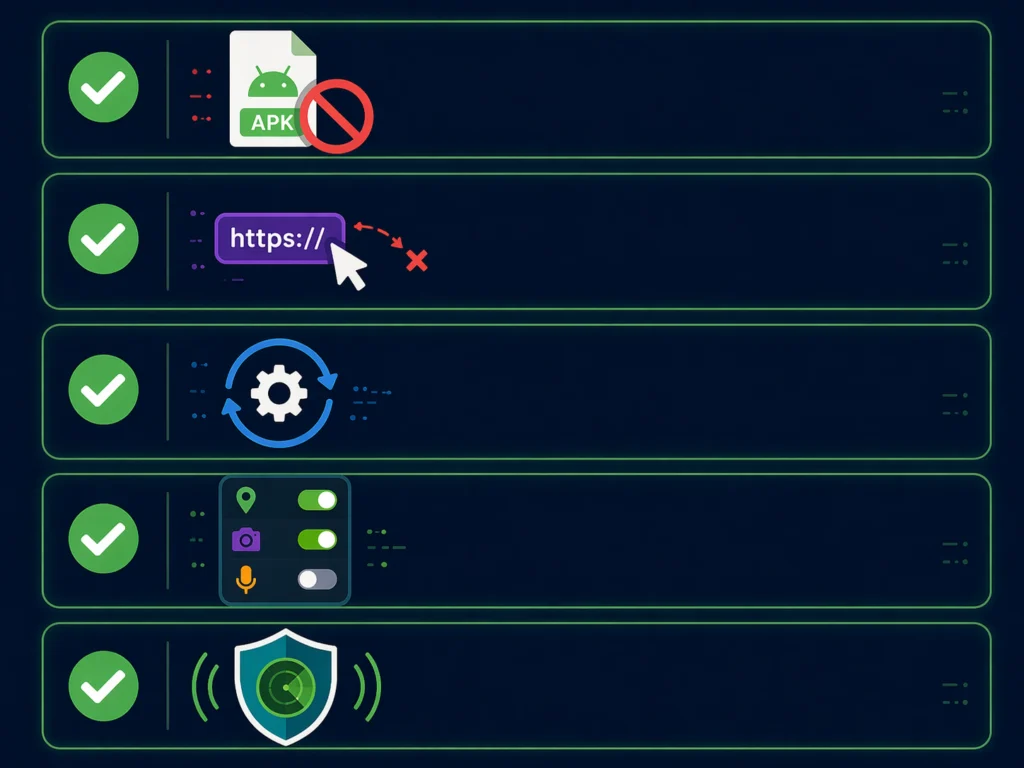
1. Jangan pernah install APK dari luar Play Store atau App Store. Poin ini adalah salah satu aturan yang kalau kamu pegang teguh, sudah memotong mayoritas risiko infeksi malware di Android.
2. Jangan klik link sembarangan. File APK dari WhatsApp, link di SMS dari nomor tidak dikenal, atau link di komentar media sosial adalah jalur masuk malware yang paling umum. Baca selengkapnya: Apa Itu Phishing dan Cara Menghindarinya
3. Update sistem secara rutin. Aktifkan pembaruan otomatis untuk sistem operasi dan semua aplikasi.
4. Periksa izin aplikasi secara berkala. Aplikasi cuaca tidak perlu akses ke kontak. Aplikasi senter tidak perlu akses ke mikrofon. Kalau sebuah aplikasi meminta izin yang tidak masuk akal, tolak atau hapus.
Baca selengkapnya: Aplikasi di HP Minta Izin Aneh-aneh? Ini Artinya
5. Pasang antivirus dengan proteksi real-time. Antivirus yang aktif di latar belakang bisa memblokir malware sebelum sempat menginfeksi HP-mu, bukan hanya mendeteksinya setelah sudah masuk.
Baca perbandingan lengkapnya: Antivirus Gratis vs Berbayar — Mana yang Lebih Aman?
FAQ
Lebih jarang dibanding Android, tapi bukan berarti tidak mungkin. iOS punya sistem keamanan yang lebih ketat karena App Store diawasi lebih ketat dan iOS tidak mengizinkan install aplikasi dari luar toko resmi secara default. Tapi pengguna iPhone yang melakukan jailbreak memiliki risiko yang sama besarnya dengan pengguna Android yang install APK sembarangan.
Kaspersky memperingatkan bahwa pengguna bisa saja membeli perangkat Android baru yang sudah terinfeksi sejak dari pabrik atau distributor, terutama untuk merek-merek yang tidak resmi atau dibeli dari saluran yang tidak jelas. Malware jenis ini, seperti keluarga Triada, tertanam langsung dalam firmware dan sangat sulit dihapus. Untuk menghindari ini, beli HP dari distributor resmi atau toko terpercaya.
Hampir selalu ya. Factory reset menghapus semua data dan aplikasi di penyimpanan internal. Pengecualian adalah malware yang tertanam di firmware (seperti Triada yang disebutkan di atas), yang tidak bisa dihapus dengan factory reset biasa dan memerlukan flashing firmware dari sumber resmi produsen.
Tidak sepenuhnya. Google secara aktif menyaring aplikasi berbahaya, tapi beberapa berhasil lolos dan baru terdeteksi setelah beberapa waktu. Kaspersky dan peneliti keamanan secara berkala menemukan aplikasi berbahaya di Play Store yang sudah diunduh jutaan kali sebelum akhirnya dihapus. Selain mengunduh dari Play Store, tetap periksa ulasan, jumlah download, dan izin yang diminta sebelum install.
Tidak selalu. Tergantung jenis malware-nya. Adware hanya menampilkan iklan dan tidak mencuri data. Spyware memang dirancang untuk mencuri data. Trojan banking fokus pada data perbankan. Tindakan yang perlu kamu lakukan kalau merasa sudah terinfeksi: ganti password semua akun penting dari perangkat lain, pantau aktivitas rekening bank, dan laporkan ke bank kalau ada transaksi mencurigakan.
Untuk perlindungan dasar, antivirus gratis seperti Avast sudah membantu. Tapi versi berbayar biasanya menawarkan real-time protection yang lebih kuat, pembaruan database ancaman yang lebih sering, dan fitur tambahan seperti deteksi Wi-Fi berbahaya dan anti-phishing. Kalau kamu sering bertransaksi lewat mobile banking di HP, versi berbayar sepadan dengan biayanya.
Kesimpulan
HP yang lemot, baterai boros, atau iklan pop-up tidak selalu berarti malware. Tapi kombinasi beberapa gejala sekaligus adalah sinyal yang perlu diperhatikan.
Langkah pertama yang paling mudah dan gratis adalah scan dengan Google Play Protect sekarang. Kalau hasilnya bersih tapi gejala masih ada, lanjut ke pemeriksaan manual dan antivirus khusus.
Pelajaran yang lebih penting: pencegahan selalu lebih mudah dari pengobatan. Satu aturan sederhana, jangan pernah install APK dari luar Play Store. Melakukan hal itu sudah memotong mayoritas risiko infeksi malware di Android.
Artikel berikutnya: Sudah tahu tanda-tandanya, sekarang saatnya pilih proteksi yang tepat: 5 Antivirus Terbaik untuk Android di Indonesia (Review 2026)
Baca juga: Antivirus Gratis vs Berbayar — Mana yang Lebih Aman untuk HP dan Laptop Kamu?
Proteksi akun setelah malware dibersihkan: Apa Itu Two-Factor Authentication (2FA) dan Cara Mengaktifkannya
Kami meriset dan menulis konten keamanan digital berdasarkan laporan ancaman, data insiden, dan panduan dari lembaga keamanan siber terpercaya. Kami menerjemahkan istilah teknis ke bahasa yang bisa langsung dipraktikkan.
Selengkapnya di Tentang Fortalive
Referensi & Sumber
- Kaspersky. Serangan terhadap pengguna Android pada paruh pertama 2025 meningkat 29% dibandingkan periode yang sama tahun 2024, dan 48% lebih banyak dibandingkan paruh kedua 2024. Dilaporkan oleh Gizmologi.id, September 2025. gizmologi.id ↩ ↩2
- BSSN. Lebih dari 44 juta aktivitas malware terdeteksi di Indonesia hanya dalam periode Januari hingga Mei 2024. Dilaporkan oleh Naval CSIRT TNI AL, Mei 2024. naval-csirt.tnial.mil.id ↩
- Google. Cara menggunakan Google Play Protect untuk melindungi perangkat Android. support.google.com ↩
Artikel ini mengandung tautan afiliasi. Jika kamu membeli produk melalui tautan di artikel ini, kami mendapat komisi tanpa biaya tambahan untukmu.